Si juegas o desarrollas en Roblox, seguro has notado que los efectos de sonido son una parte clave para que un juego se sienta vivo. No solo acompañan la experiencia: la transforman. Desde el sonido de un auto arrancando en Brookhaven hasta el eco de una cueva en juegos de aventura, los efectos son pequeños detalles que generan inmersión.
En este artículo vamos a explorar cómo se crean estos sonidos, qué herramientas usan los desarrolladores y cómo puedes aplicarlos para mejorar tus propios proyectos en Roblox Studio.
1. La importancia del sonido en Roblox
Los efectos de sonido no son solo “decoración”: cumplen varias funciones esenciales dentro de un juego:
- Aumentan la inmersión → Un mapa sin sonidos se siente vacío. Si agregas lluvia, viento o pasos, automáticamente se vuelve más realista.
- Refuerzan emociones → Un efecto bien colocado puede transmitir tensión, calma, miedo o alegría sin necesidad de texto.
- Guían al jugador → Muchos sonidos sirven como señales: alertan de peligro, marcan logros o indican la ubicación de objetos.
- Dan identidad al juego → Algunos títulos se reconocen solo por su sonido. En Brookhaven, por ejemplo, el ruido del motor del auto es inconfundible para cualquier jugador frecuente.
En pocas palabras, un buen diseño de audio marca la diferencia entre un juego normal y una experiencia memorable.
2. Cómo funciona el sistema de sonido en Roblox Studio
Roblox Studio tiene un sistema bastante sencillo para manejar efectos, pero es muy flexible. Todo gira en torno a un objeto llamado “Sound”, que puedes colocar en casi cualquier parte del juego.
Pasos básicos para añadir un sonido:
- Insertar el objeto Sound
- Abre Roblox Studio.
- Selecciona el modelo o parte donde quieres que se reproduzca el sonido.
- En el Explorer, haz clic derecho → Insert Object → selecciona Sound.
- Configurar el
SoundId- Esta propiedad define qué sonido se va a reproducir.
- Puedes elegir uno de la Roblox Audio Library o subir tu propio archivo mediante el Asset Manager.
- Ajustar las propiedades principales
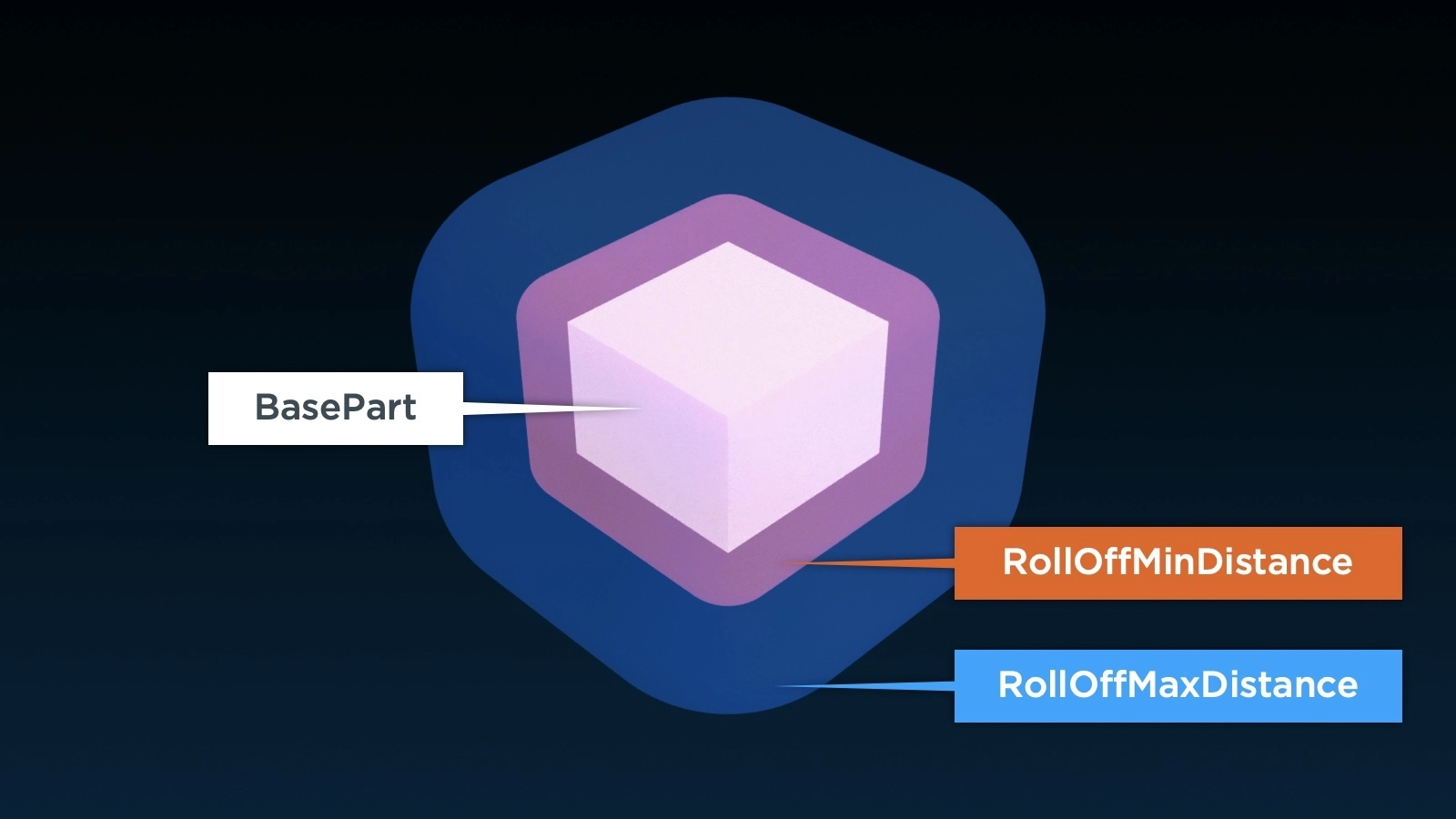
Volume→ Controla el volumen.Looped→ Si quieres que el sonido se repita (ideal para ambientes).PlaybackSpeed→ Modifica la velocidad de reproducción.EmitterSize→ Define qué tan lejos se escucha el sonido dentro del mapa.
- Controlar el sonido con scripts
Roblox permite reproducir, detener y sincronizar efectos usando código Lua. Por ejemplo:
local sonido = script.Parent:FindFirstChild("Sound") sonido:Play() -- Reproduce el sonido wait(2) sonido:Stop() -- Lo detiene después de 2 segundosCon esto, puedes hacer que los sonidos reaccionen a eventos específicos del juego.
3. Cómo crear tus propios efectos de sonido
Aunque Roblox tiene miles de audios gratuitos, muchos desarrolladores prefieren crear efectos personalizados para que sus juegos tengan identidad. Hay tres métodos principales:
A. Grabar sonidos reales
Si quieres autenticidad, grabar tus propios audios es una gran opción. Algunos ejemplos:
- Pisadas en diferentes superficies.
- El chirrido de una puerta.
- Sonidos de lluvia, viento o tráfico.
Puedes grabarlos con un micrófono básico y editarlos en programas gratuitos como Audacity, exportando en .mp3 o .ogg para usarlos en Roblox.
B. Usar librerías de audio
Roblox tiene una Audio Library con miles de efectos gratuitos. Además, hay webs externas como Freesound.org y Zapsplat que ofrecen sonidos libres de derechos y de alta calidad.
C. Crear sonidos digitales
Si buscas efectos más creativos, puedes usar editores como:
- Audacity → Ideal para filtros y efectos básicos.
- FL Studio → Excelente para música y sonidos complejos.
- Bfxr → Perfecto para efectos retro o de estilo arcade.
4. Sincronizar sonidos con eventos del juego
El verdadero impacto de un efecto de sonido ocurre cuando está sincronizado con la acción. Algunos ejemplos:
- Cuando el jugador salta, que se escuche un sonido dinámico.
- Al abrir una puerta, que la animación coincida con el crujido.
- Si aparece un enemigo, agregar un rugido o un efecto de tensión.
Un ejemplo práctico en código:
local puerta = script.Parent
local sonido = puerta:FindFirstChild("Sound")

puerta.Touched:Connect(function()
    sonido:Play()
end)
Con esto, el efecto se activa solo cuando alguien interactúa con la puerta, mejorando la inmersión.
5. Consejos para usar efectos de sonido como un profesional
Si quieres que tu juego suene bien y se sienta profesional, considera estas buenas prácticas:
- No sobrecargues de sonidos → Demasiados efectos pueden cansar al jugador.
- Mantén un balance de volumen → Asegúrate de que todos los sonidos estén equilibrados.
- Cuida los loops → Si un sonido se repite mucho, ajusta su duración para que no se sienta forzado.
- Optimiza los archivos → Usa audios livianos para no afectar el rendimiento del juego.
- Prueba en diferentes dispositivos → Un sonido puede escucharse bien en PC pero saturar en móviles.
6. El futuro del audio en Roblox
Roblox está mejorando cada vez más el sistema de sonido. Desde 2024, se está probando un audio espacial en 3D, donde la dirección del sonido cambia según la posición del jugador. Esto hace que la experiencia sea más realista, sobre todo en juegos de rol y mundos abiertos.
Además, se espera que en los próximos años se integren herramientas con inteligencia artificial para generar efectos personalizados directamente en Roblox Studio, lo que abrirá muchas posibilidades creativas.
Conclusión
Los efectos de sonido son mucho más que un simple acompañamiento: son una herramienta poderosa para contar historias, guiar al jugador y hacer que un juego en Roblox se sienta único.
Si aprendes a crearlos, editarlos y sincronizarlos correctamente, podrás llevar tus proyectos a otro nivel. La próxima vez que diseñes un mapa, piensa en cómo sonará cada rincón: desde un auto encendiéndose hasta el eco de una cueva. El sonido, cuando se usa bien, convierte un buen juego en una experiencia inolvidable.